Edizione 1 · ottobre 2026
Guida all’uso
Ogni passo ha un numero, poche righe e l’immagine di quello che vedi sul telefono. Vai con calma: puoi sempre tornare indietro.
Per chi vende
La settimana in quattro passi
Ogni settimana fai sempre le stesse quattro cose. Il resto lo fa Prenoteria.
- 1Prepari la listaScegli i prodotti, i prezzi, la scadenza e quando si ritira.
- 2Mandi il linkUn tocco per cliente apre WhatsApp con il messaggio già scritto.
- 3I clienti ordinanoDa soli, dal telefono, fino alla scadenza.
- 4Prepari e consegniAlla chiusura sai quanto preparare e per chi.
Il primo accesso
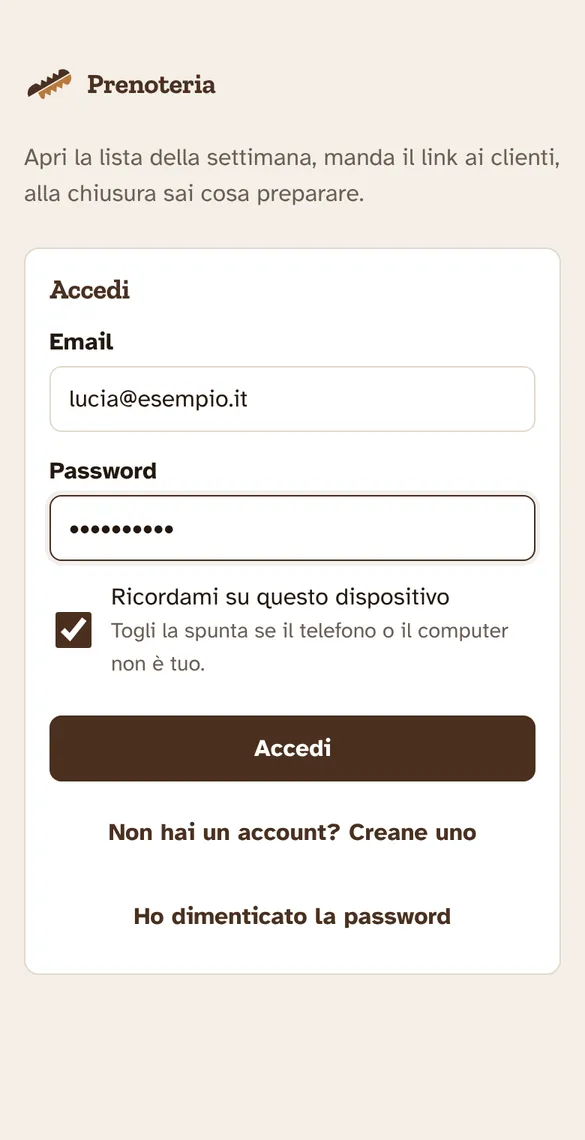
Passo 1: Apri Prenoteria
Sul telefono apri il programma che usi per internet: di solito si chiama Chrome oppure Safari.
In alto scrivi prenoteria.pages.dev/app e tocca Vai.
Si apre la pagina per entrare.
ConsiglioAggiungi Prenoteria alla schermata Home del telefono: la troverai come un’app, senza riscrivere l’indirizzo. Chiedi a un familiare se non sai come si fa.
Passo 2: Crea il tuo account
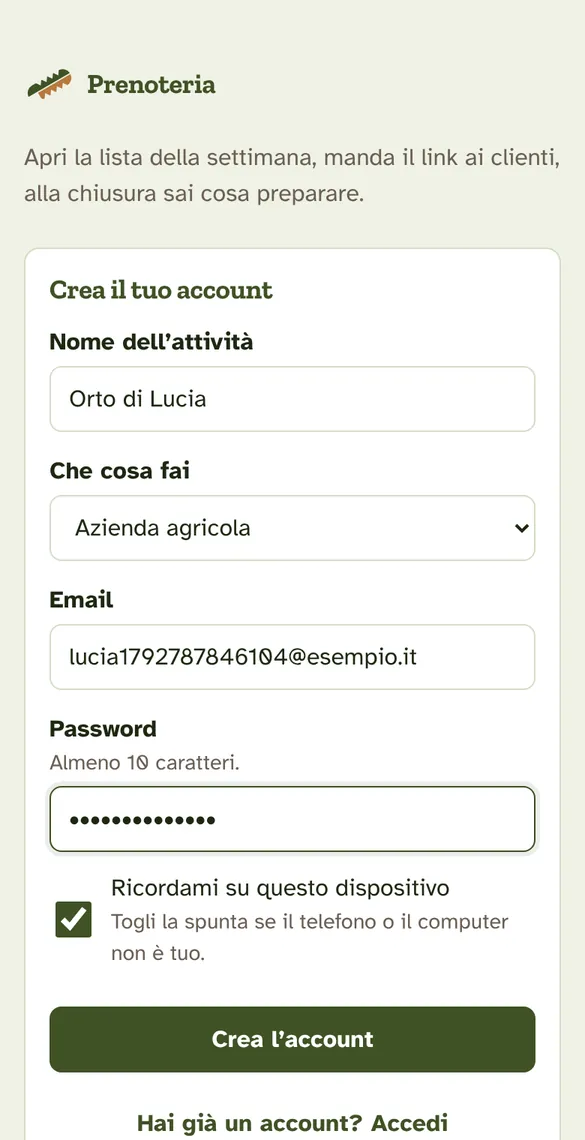
La prima volta tocca Non hai un account? Creane uno.
Scrivi il nome della tua attività, come lo conoscono i clienti. Scegli il tuo mestiere.
Scrivi la tua email e inventa una password di almeno 10 caratteri.
Tocca Crea l’account.
ConsiglioScrivi la password su un foglio e tienilo in un posto sicuro. Le volte successive entri con email e password e tocchi Accedi.
I tuoi prodotti
Passo 3: Parti dagli esempi
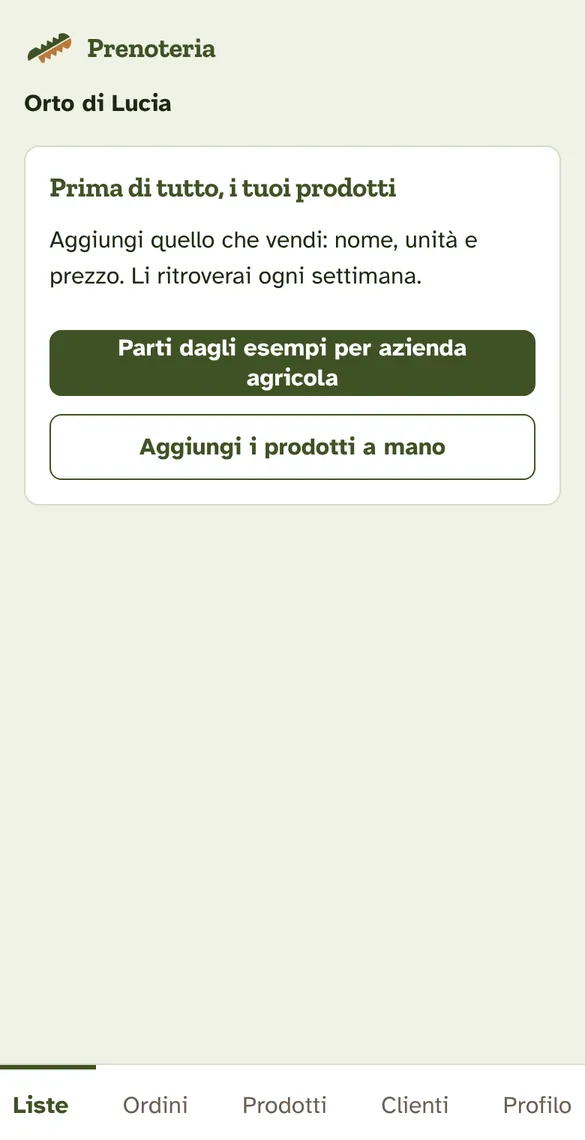
Prenoteria ti propone i prodotti tipici del tuo mestiere.
Tocca Parti dagli esempi: li trovi già pronti. Dopo potrai cambiare nomi e prezzi.
Se preferisci, tocca Aggiungi i prodotti a mano.
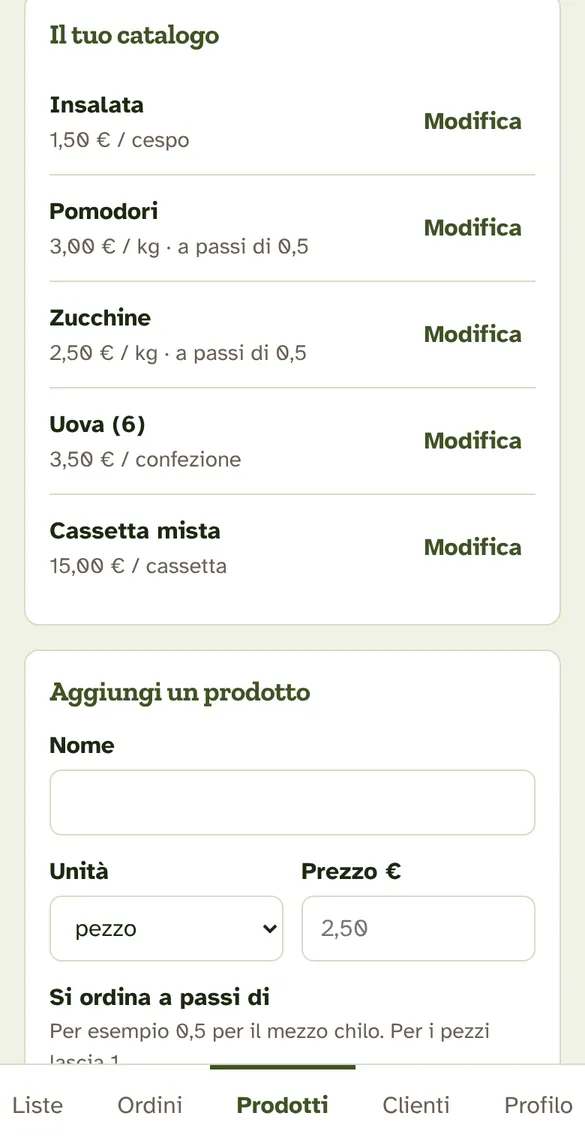
Passo 4: Aggiungi un prodotto
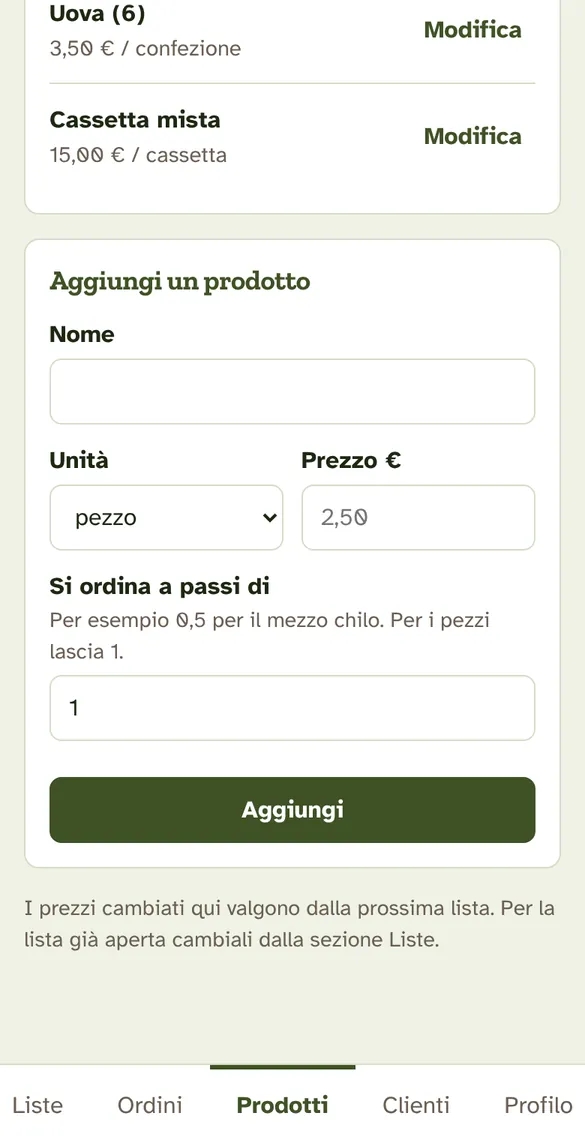
In basso tocca Prodotti.
Scrivi il nome, scegli l’unità (pezzo, chilo, cassetta…) e il prezzo.
Si ordina a passi di: quanto si aggiunge a ogni tocco. Per esempio 0,5 vuol dire mezzo chilo alla volta.
Tocca Aggiungi.
Passo 5: Cambia un prodotto
Sotto, nel riquadro Il tuo catalogo, trovi tutti i tuoi prodotti.
Per cambiare nome o prezzo tocca Modifica accanto al prodotto.
I prodotti restano salvati: li ritrovi ogni settimana.
I tuoi clienti
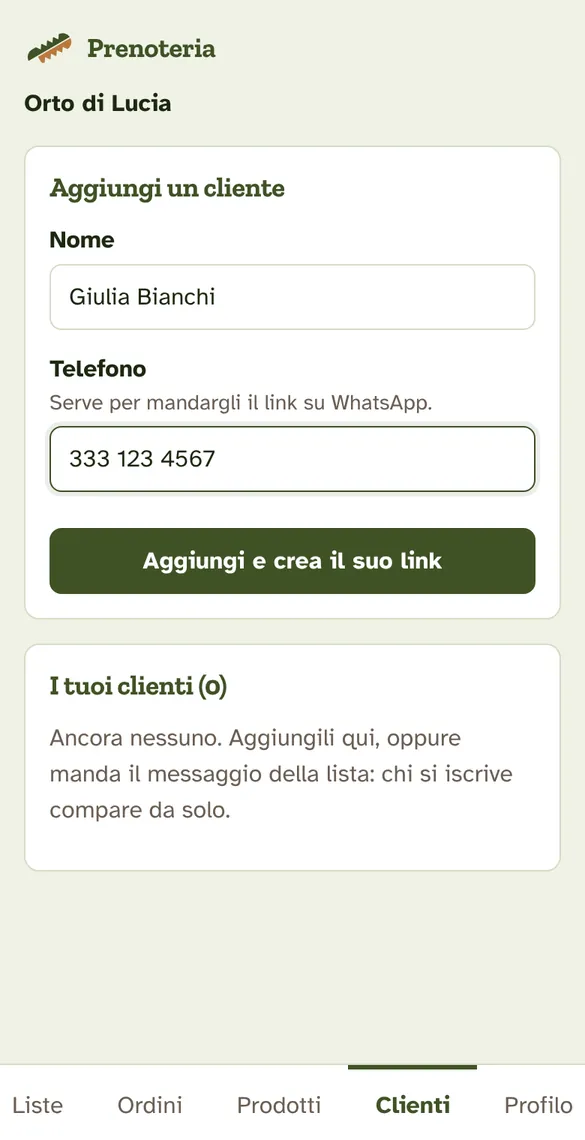
Passo 6: Aggiungi un cliente
In basso tocca Clienti.
Scrivi nome e cognome e il numero di telefono.
Tocca Aggiungi e crea il suo link. Prenoteria prepara un link solo per questo cliente.
ConsiglioNon serve aggiungere tutti i clienti a mano. Chi si iscrive dal messaggio per i gruppi (passo 14) compare qui da solo.
Passo 7: L’elenco dei clienti
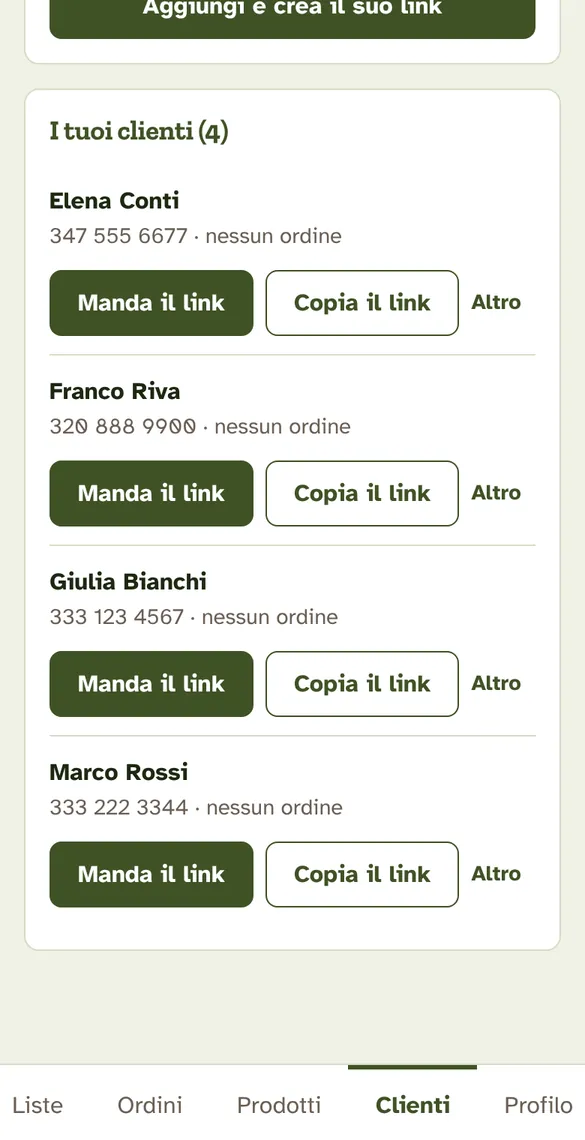
Per ogni cliente vedi il telefono e quanti ordini ha fatto.
Manda il link apre WhatsApp con il suo link personale già scritto.
Copia il link serve se usi un altro modo per scrivergli.
In Altro puoi creare un link nuovo o eliminare il cliente.
La lista della settimana
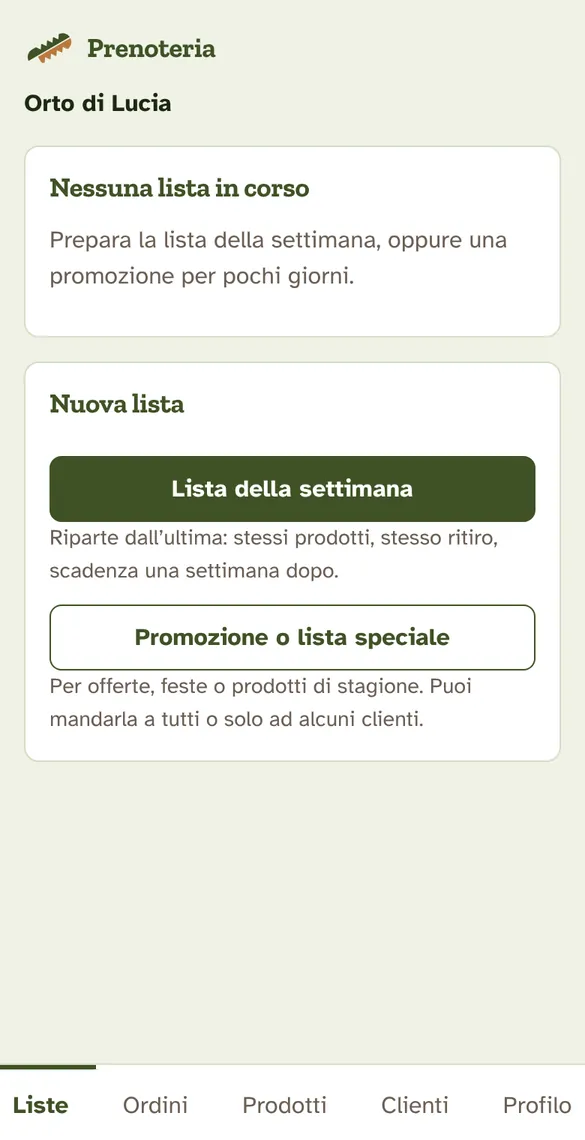
Passo 8: Crea la lista
In basso tocca Liste.
Tocca Lista della settimana.
Dalla seconda settimana la lista riparte dalla precedente: stessi prodotti, stesso ritiro, scadenza una settimana dopo. Cambi solo quello che serve.
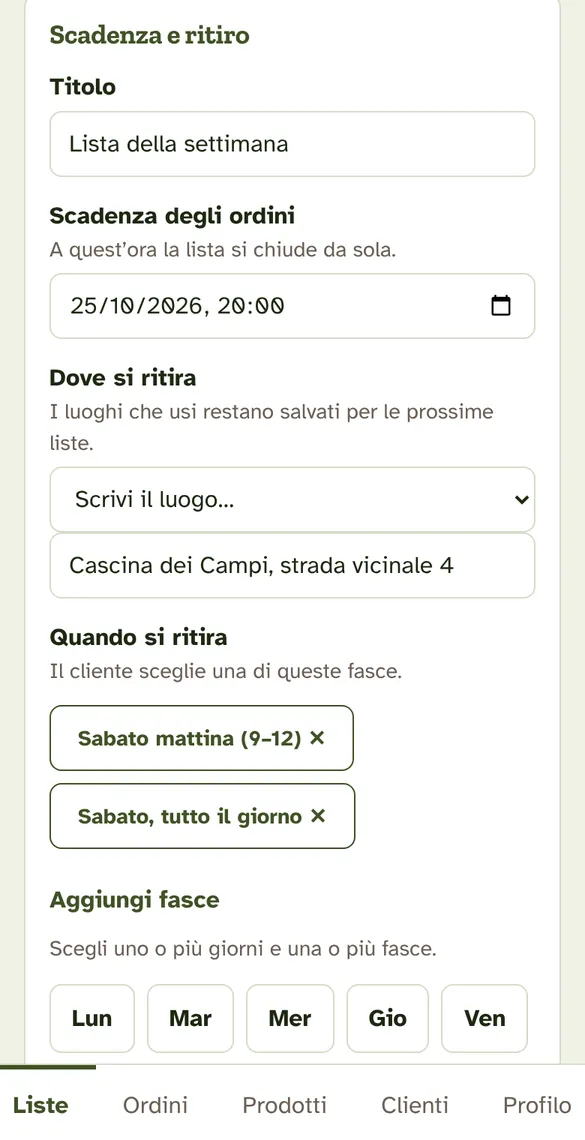
Passo 9: Scadenza e ritiro
Scadenza degli ordini: scegli il giorno e l’ora. A quell’ora la lista si chiude da sola.
Dove si ritira: scegli il luogo dall’elenco, oppure scrivilo. Resta salvato per le prossime volte.
Quando si ritira: più sotto tocca i giorni e le fasce, poi Aggiungi le fasce scelte. Per togliere una fascia tocca la ×.
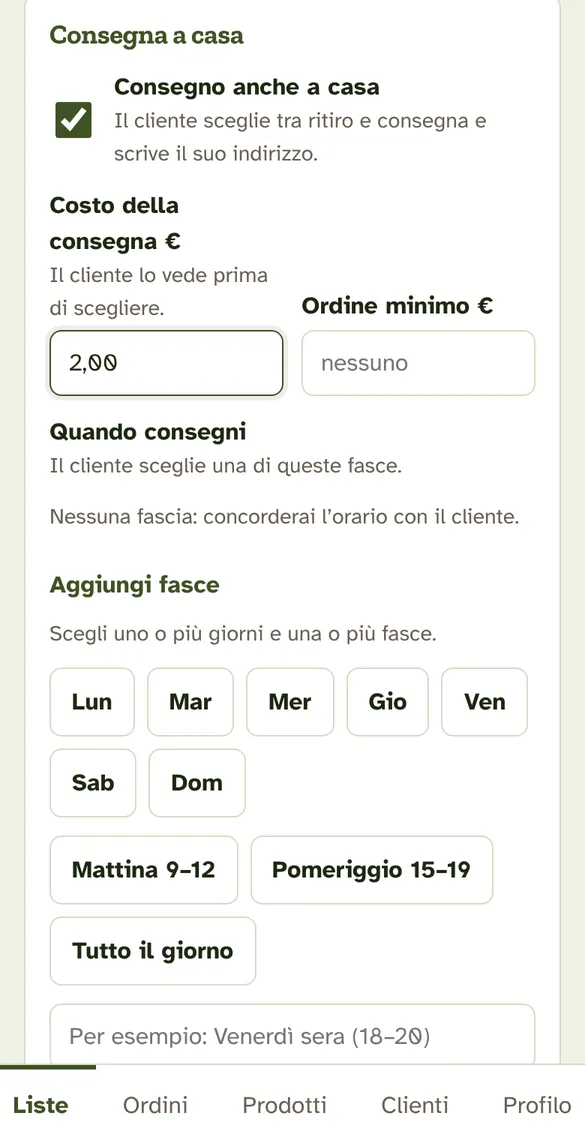
Passo 10: Consegna a casa
Se porti la spesa a casa, spunta Consegno anche a casa.
Scrivi il costo della consegna (0 se è gratis) e, se vuoi, un ordine minimo.
Scegli giorni e fasce come per il ritiro.
Se non consegni, lascia la casella vuota.
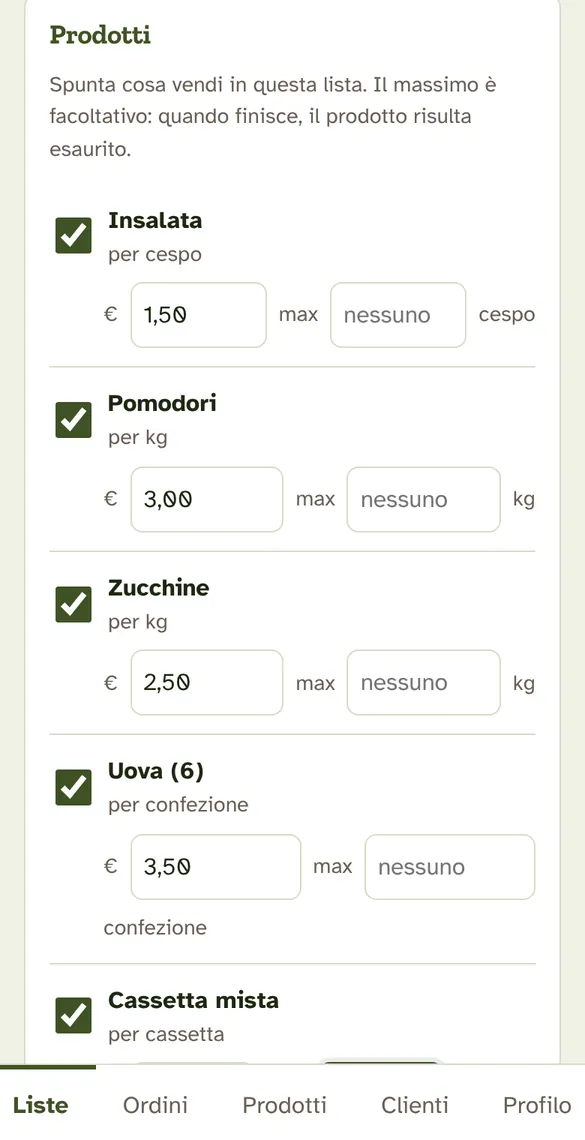
Passo 11: I prodotti della lista e l’apertura
Spunta i prodotti in vendita questa volta e controlla i prezzi.
max è la quantità che hai. Quando finisce, il prodotto risulta esaurito e nessuno può più ordinarlo. Se lasci vuoto, non c’è limite.
In fondo alla pagina tocca Apri la lista. Da quel momento i clienti possono ordinare.
Mandare il link ai clienti
Passo 12: L’invio guidato
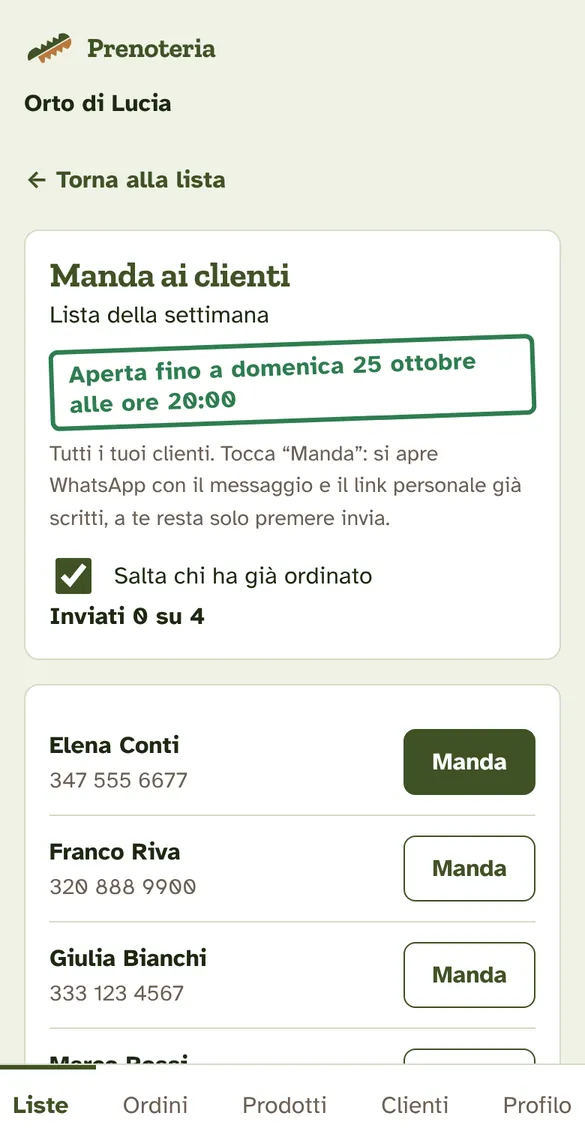
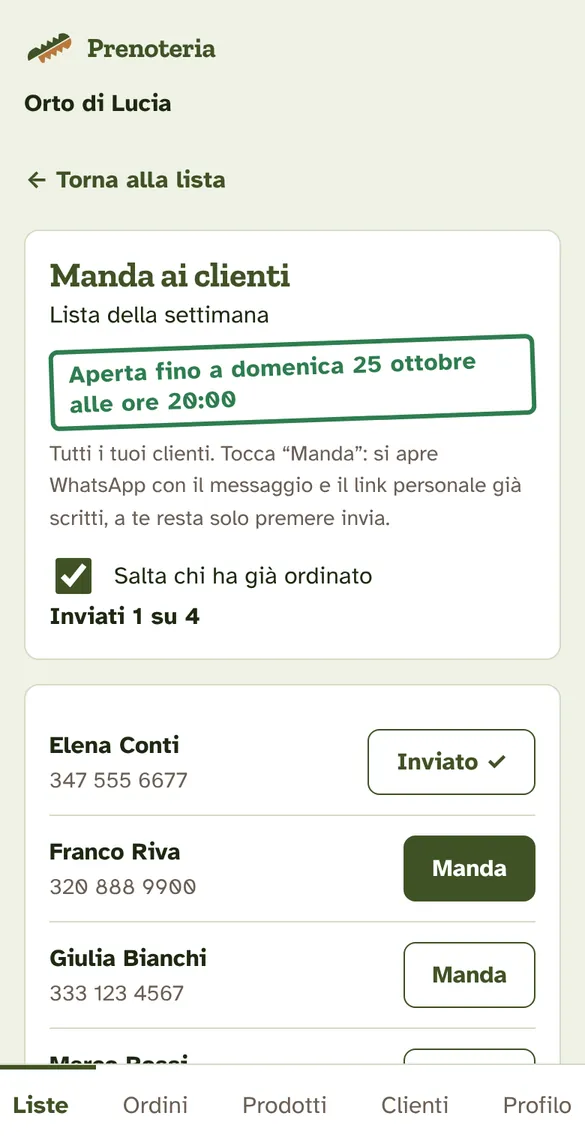
Appena apri la lista arrivi su Manda ai clienti.
Tocca Manda accanto al primo cliente: si apre WhatsApp con il messaggio e il suo link già scritti.
In WhatsApp premi invia. Poi torna su Prenoteria e passa al cliente dopo.
Passo 13: Chi hai già avvisato
Accanto a chi hai già avvisato compare Inviato ✓.
In alto leggi quanti hai avvisato, per esempio: Inviati 1 su 4.
Salta chi ha già ordinato toglie dall’elenco chi ha ordinato da solo.
Passo 14: Un messaggio per i gruppi
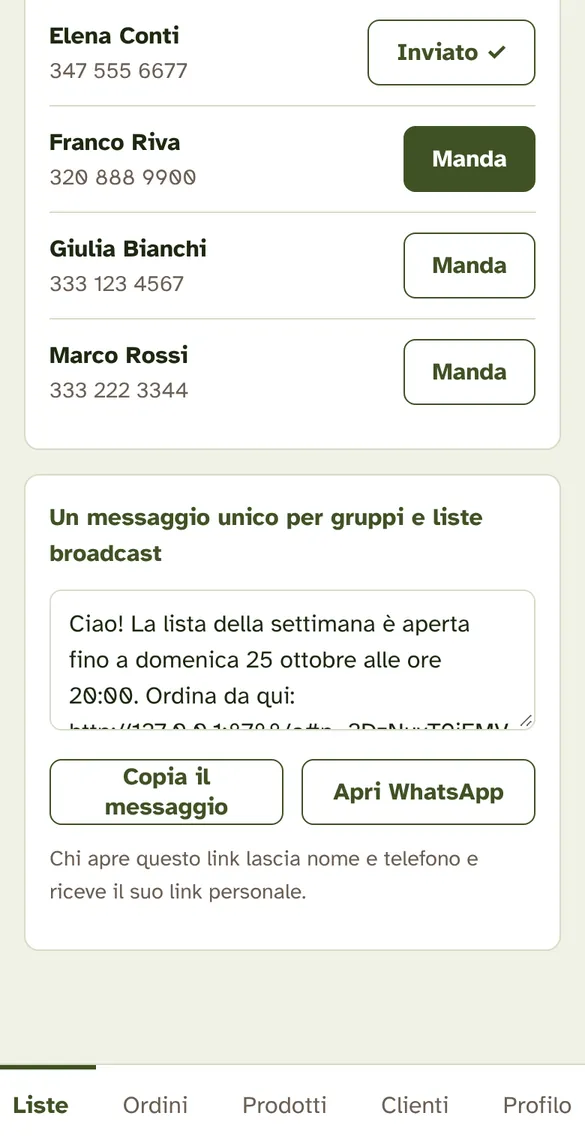
Se usi un gruppo WhatsApp o una lista broadcast, tocca Un messaggio unico per gruppi e liste broadcast.
Tocca Apri WhatsApp oppure Copia il messaggio e incollalo dove vuoi.
Chi apre quel link scrive nome e telefono e riceve il suo link personale.
Gli ordini
Passo 15: Le liste in corso
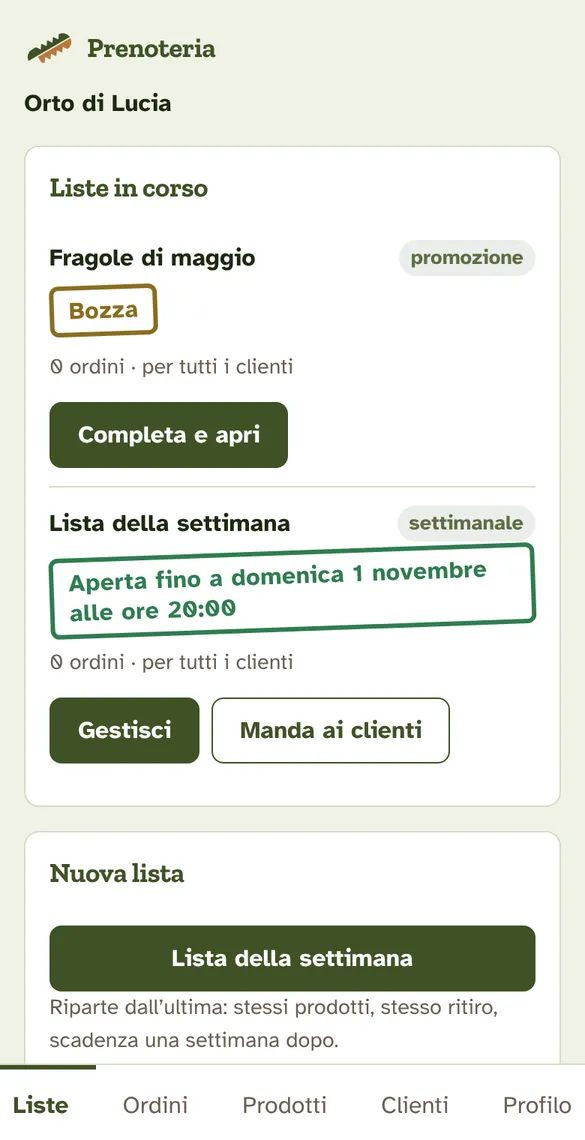
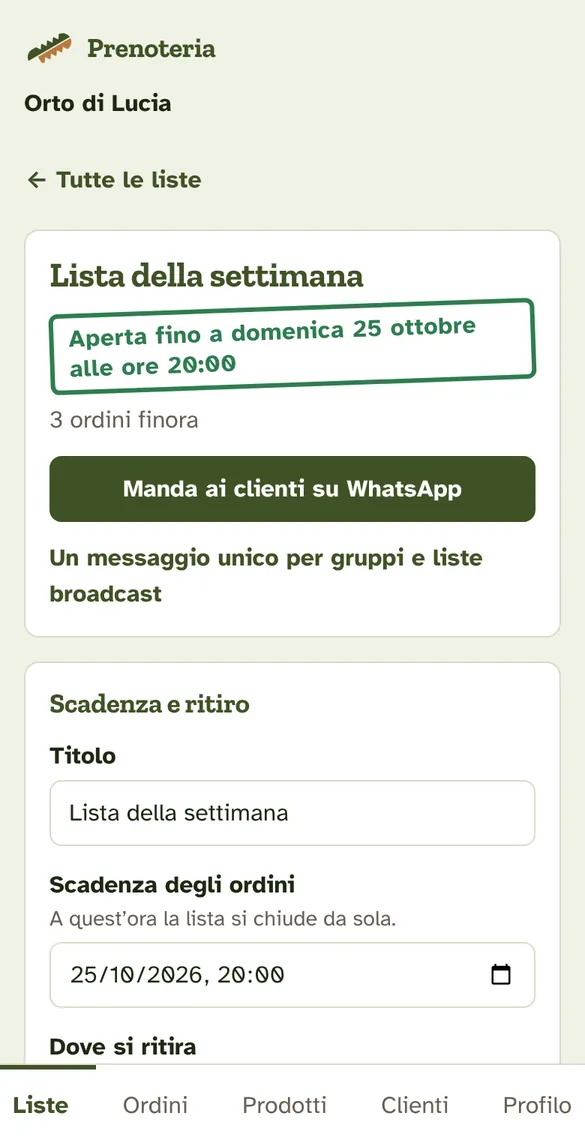
In Liste vedi le liste aperte e le bozze, con il numero di ordini.
Il timbro verde dice fino a quando è aperta.
Gestisci apre la lista per cambiarla, chiuderla o vedere gli ordini.
Passo 16: Quanto preparare
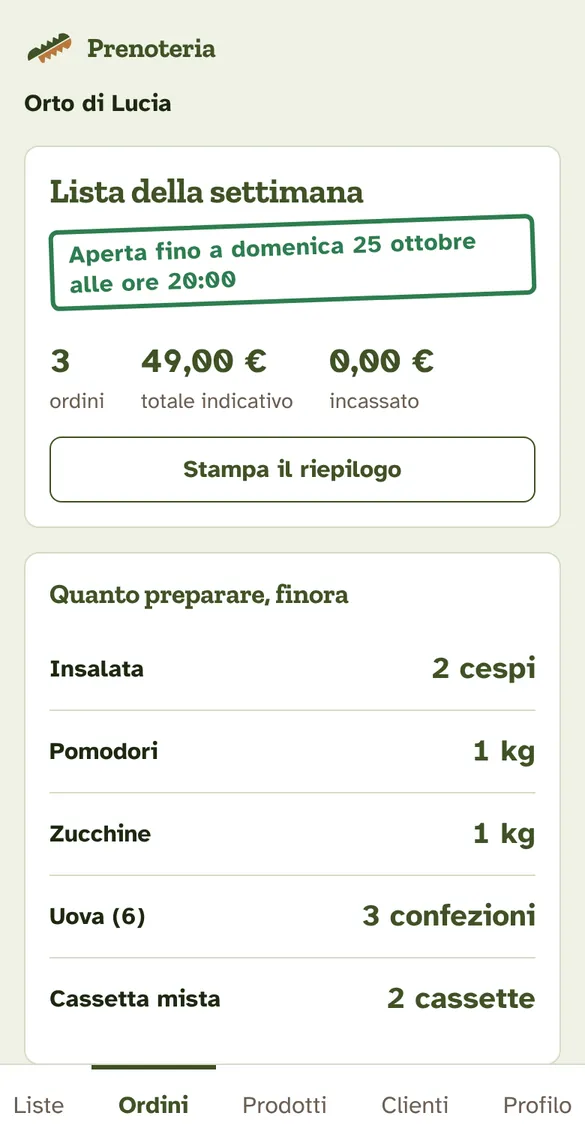
In basso tocca Ordini.
In alto: quanti ordini, il totale indicativo e quanto hai già incassato.
Quanto preparare somma tutti gli ordini per prodotto: per esempio 2 cassette, 3 confezioni di uova.
Stampa il riepilogo se preferisci la carta.
Passo 17: Gli ordini di ogni cliente
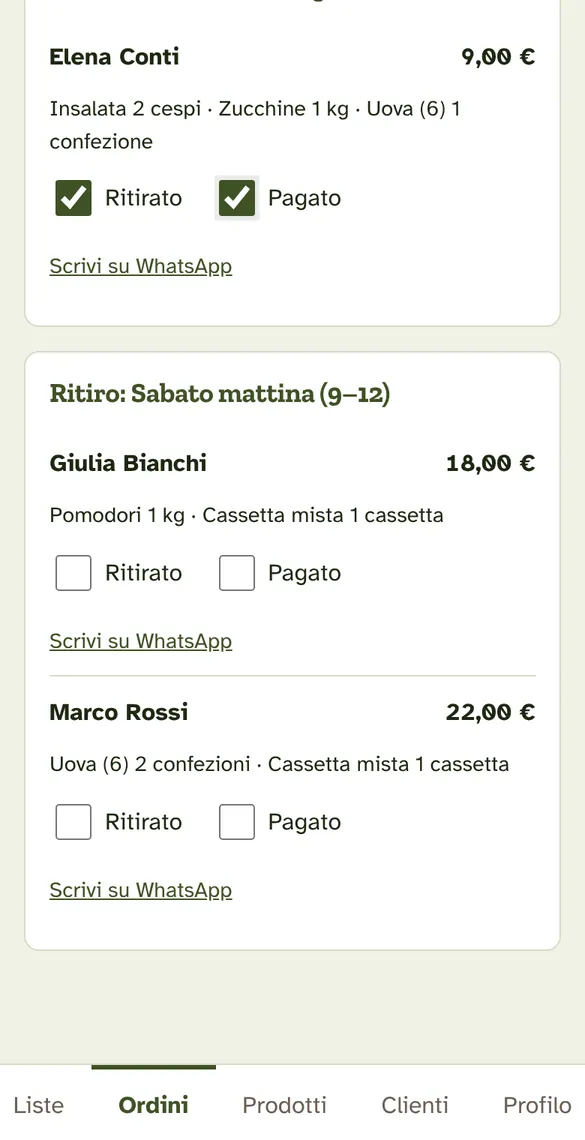
Sotto trovi gli ordini divisi per fascia di ritiro, con nome e totale.
Quando il cliente passa, spunta Ritirato. Quando paga, spunta Pagato.
A fine giornata vedi subito chi manca.
Scrivi su WhatsApp apre la chat con quel cliente.
Passo 18: Chiudere la lista e ripartire
La lista si chiude da sola alla scadenza.
Per chiuderla prima: in Liste tocca Gestisci, poi più in basso Chiudi adesso.
Dopo la chiusura trovi il pulsante Prepara la settimana dopo: copia la lista con la scadenza spostata di una settimana.
Promozioni e liste speciali
Passo 19: Una lista solo per alcuni
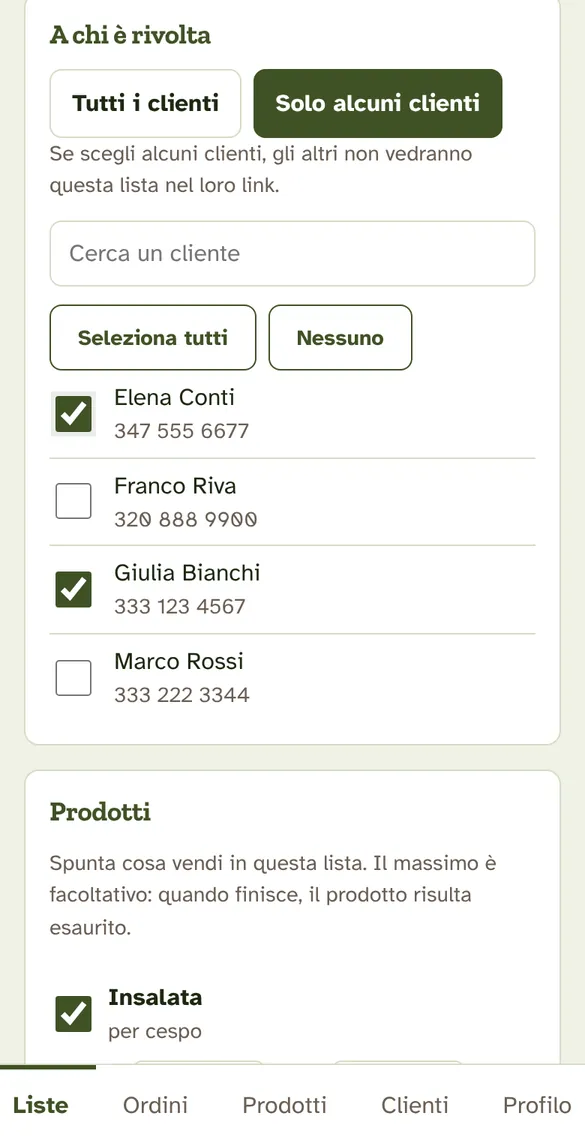
Per le fragole appena arrivate, i panettoni di Natale o un’offerta: in Liste tocca Promozione o lista speciale e scrivi il nome.
In A chi è rivolta scegli Tutti i clienti oppure Solo alcuni clienti e spunta i nomi.
Chi non è spuntato non la vede.
Il resto è come la lista della settimana: scadenza, prodotti, Apri la lista.
Il tuo profilo
Passo 20: Profilo
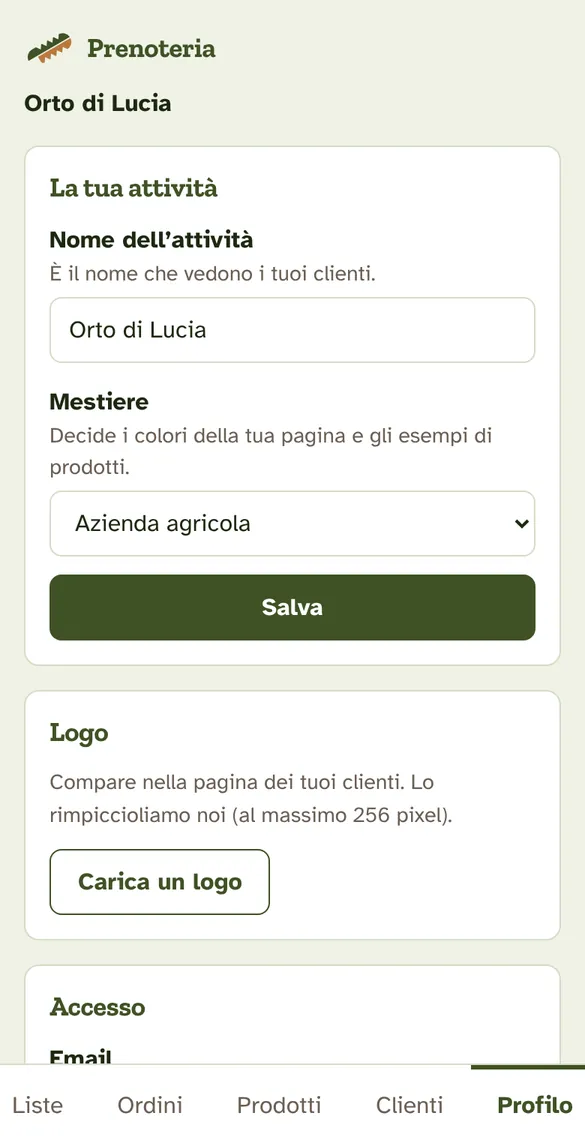
In basso tocca Profilo.
Puoi cambiare il nome dell’attività e il mestiere. Il mestiere decide i colori della tua pagina.
Carica un logo: la foto del tuo marchio compare nella pagina dei clienti.
Più in basso cambi la password, esci con Esci o elimini l’account.
Se qualcosa non va
Ho dimenticato la password
Nella pagina per entrare tocca Ho dimenticato la password e segui le istruzioni.
Un cliente ha perso il suo link
In Clienti tocca Manda il link accanto al suo nome: gli arriva di nuovo.
Il link di un cliente è finito in mani sbagliate
In Clienti, accanto al suo nome, tocca Altro e poi Crea un nuovo link. Quello vecchio smette di funzionare.
Toccando Manda non si apre WhatsApp
Controlla che WhatsApp sia installato sul telefono e che il numero del cliente sia giusto. In alternativa usa Copia il link.
Ho sbagliato un prezzo con la lista già aperta
In Liste tocca Gestisci, correggi il prezzo e salva.
Per chi ordina
Ordinare in quattro passi
Basta il telefono e WhatsApp. Niente password, niente app da scaricare.
- 1Tocca il linkArriva su WhatsApp dal tuo produttore.
- 2Scegli i prodottiCon + e −. Il totale si aggiorna da solo.
- 3Scegli quando ritirareOppure la consegna a casa, se c’è.
- 4ConfermaPuoi cambiare idea fino alla scadenza.
Aprire la tua pagina
Passo 1: Il messaggio con il link
Il tuo produttore ti manda un messaggio su WhatsApp con un link: una scritta blu che comincia con prenoteria.
Tocca il link. Si apre la tua pagina per ordinare.
Non servono password, email o app da scaricare.
ConsiglioIl link è solo tuo e vale ogni settimana. Non inoltrarlo ad altri. Puoi salvarlo tra i preferiti, oppure ritrovarlo ogni volta nella chat con il produttore.
Orto di LuciaCiao Giulia! La lista della settimana è aperta fino a domenica 25 ottobre alle ore 20:00. Ordina da qui: prenoteria.pages.dev/o#…18:02
Esempio del messaggio che arriva su WhatsApp Passo 2: Se il link arriva in un gruppo
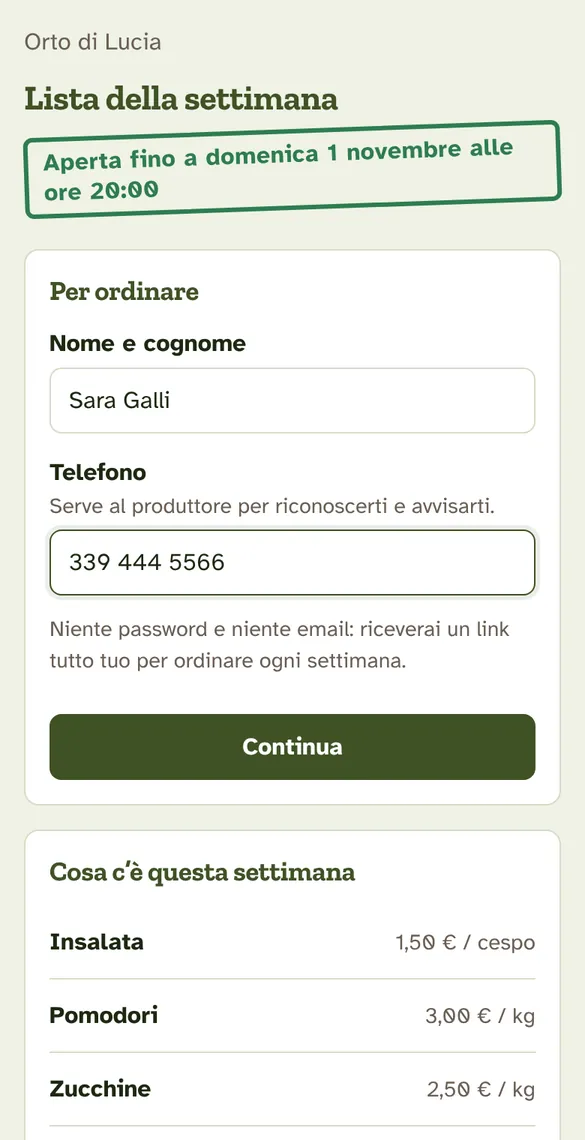
A volte il produttore manda un link uguale per tutti, in un gruppo.
La prima volta scrivi nome e cognome e il telefono, poi tocca Continua.
Da quel momento hai il tuo link personale e la pagina si apre da sola.
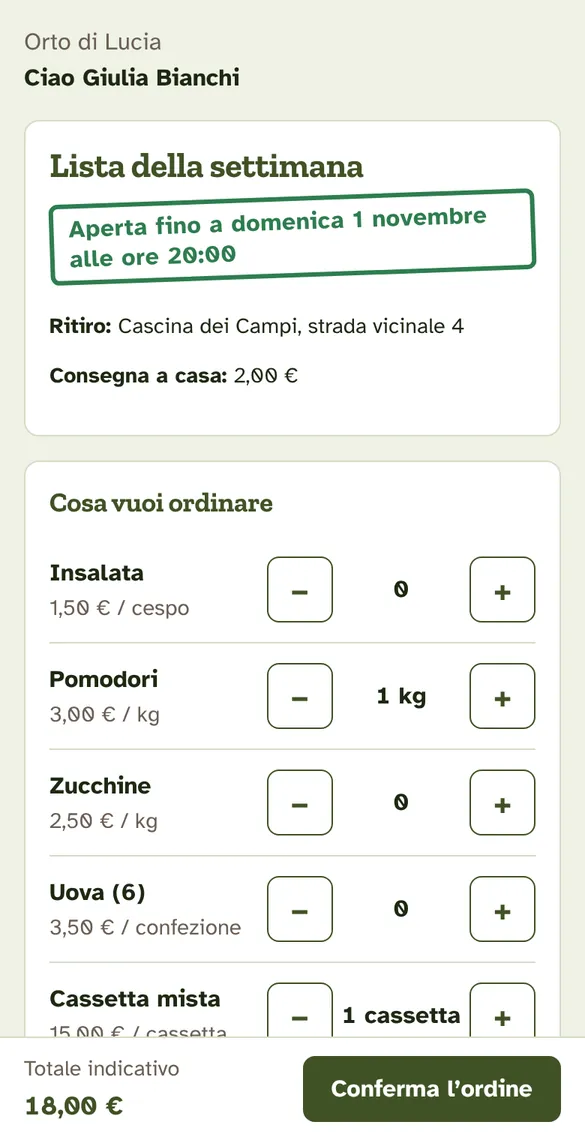
Passo 3: La tua pagina
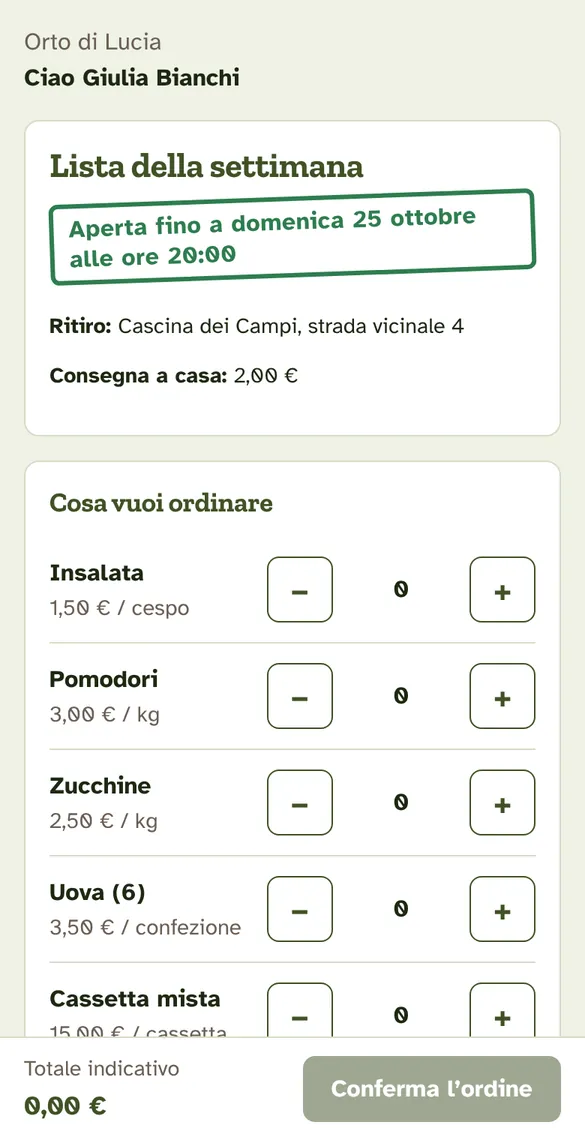
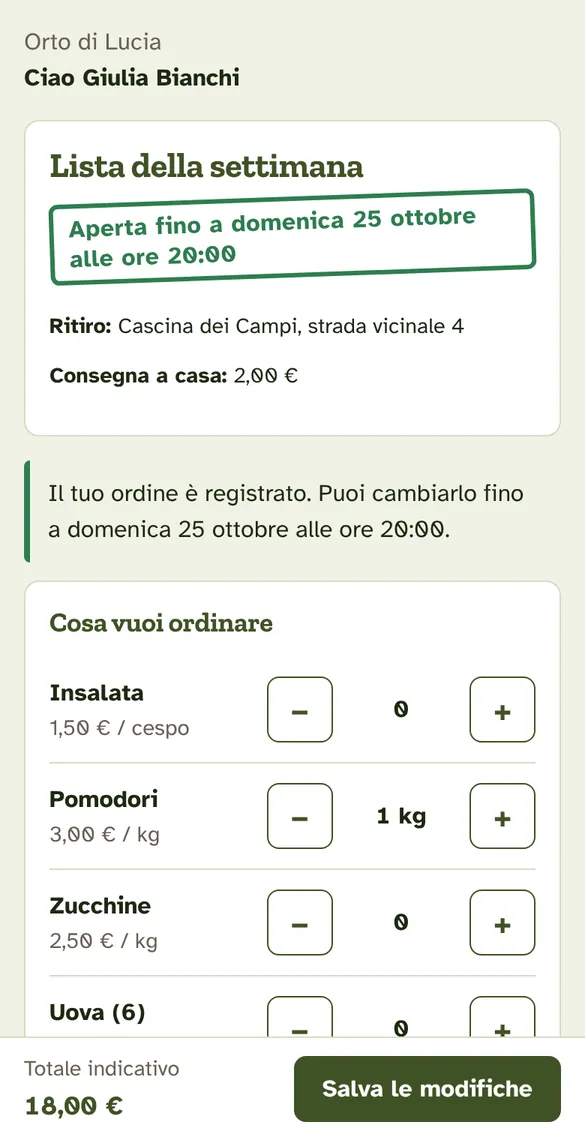
In alto trovi il nome del produttore e il tuo nome.
Il riquadro verde dice fino a quando puoi ordinare.
Sotto leggi dove si ritira e, se c’è, il costo della consegna a casa.
Ordinare
Passo 4: Scegli cosa ordinare
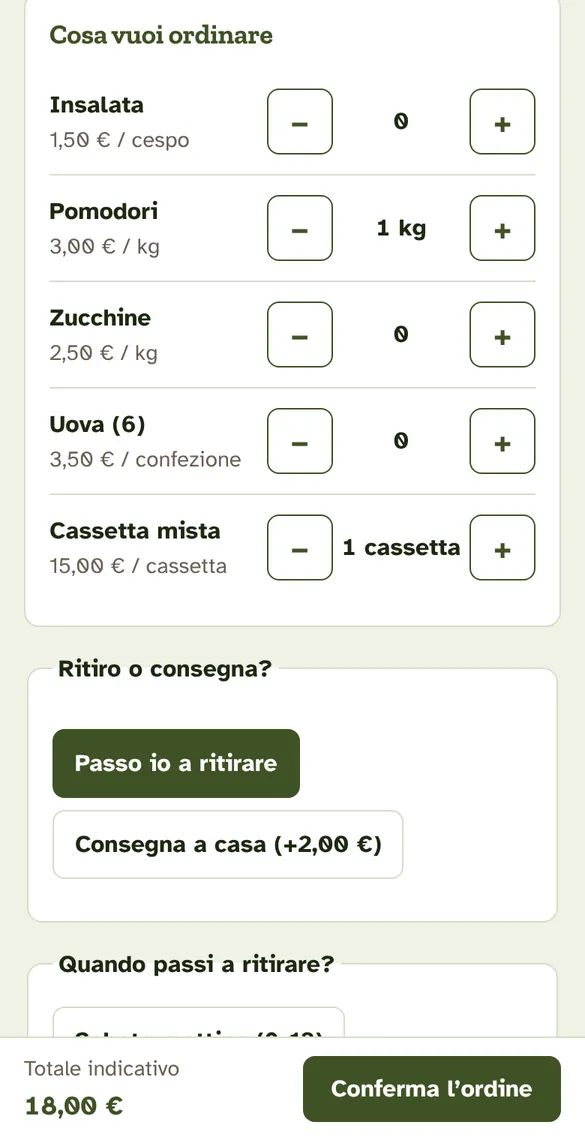
Per ogni prodotto vedi il prezzo.
Tocca + per aggiungere, − per togliere. Il numero in mezzo dice quanto ne prendi.
In basso il totale indicativo si aggiorna da solo.
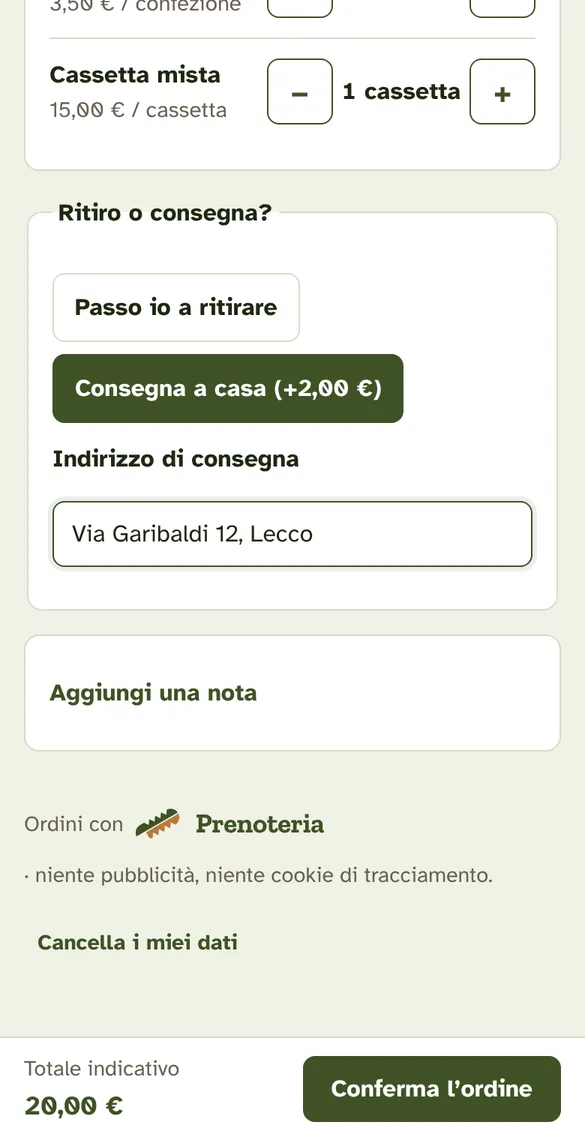
Passo 5: Ritiro o consegna
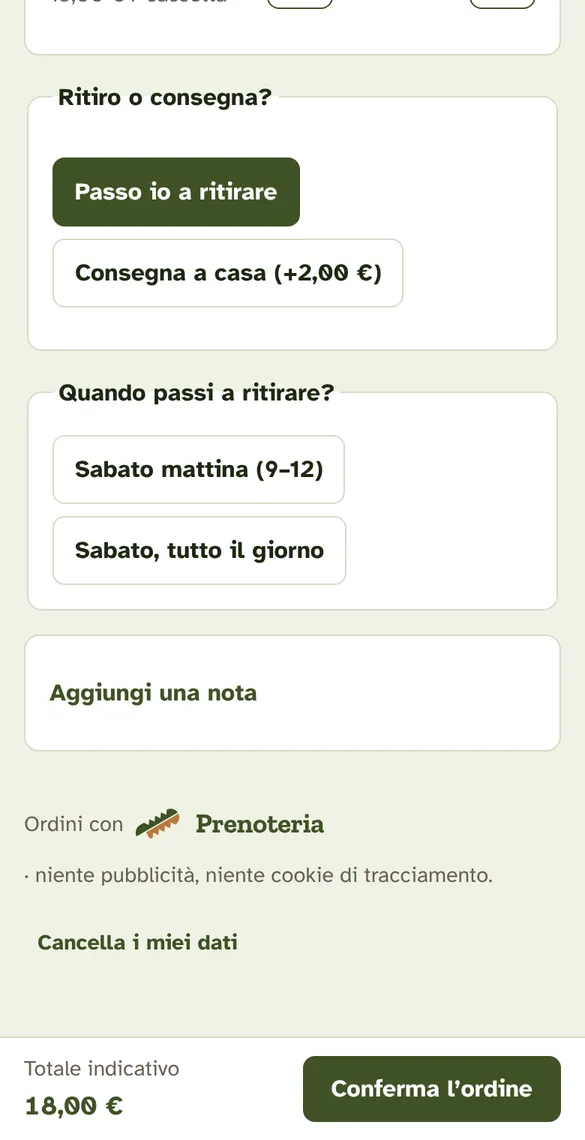
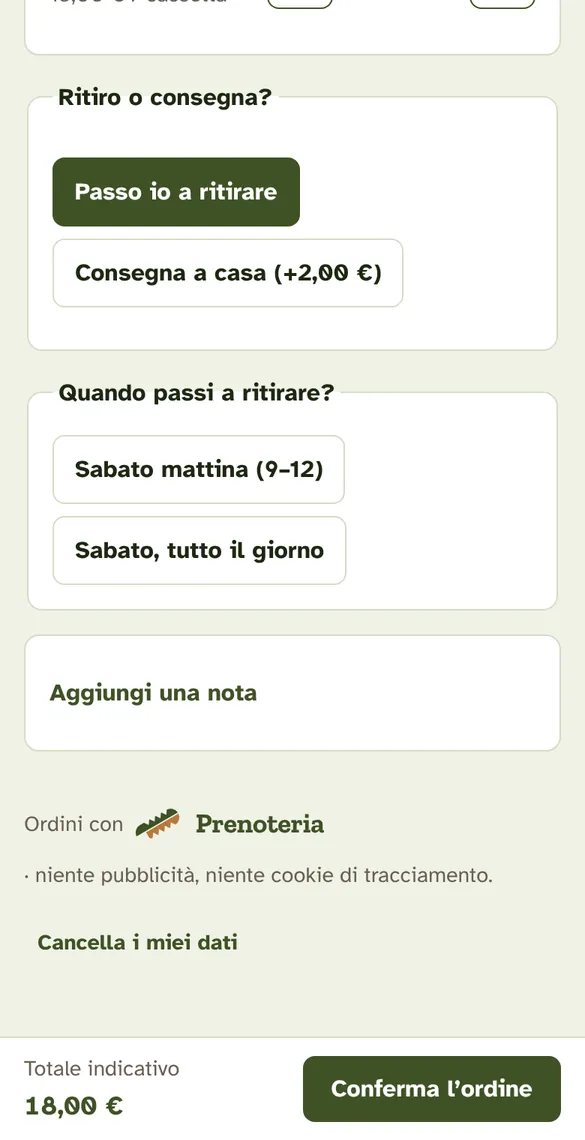
Scegli Passo io a ritirare e poi il momento in cui passi.
Se il produttore porta la spesa a casa, puoi scegliere Consegna a casa: scrivi l’indirizzo e il momento.
In Aggiungi una nota puoi scrivere una richiesta, per esempio: pane ben cotto.
Passo 6: Conferma l’ordine
Quando hai finito tocca Conferma l’ordine, in basso a destra.
Compare la scritta Il tuo ordine è registrato. Il produttore lo vede subito.
Paghi al ritiro, come sempre.
Cambiare o ripetere
Passo 7: Cambiare idea
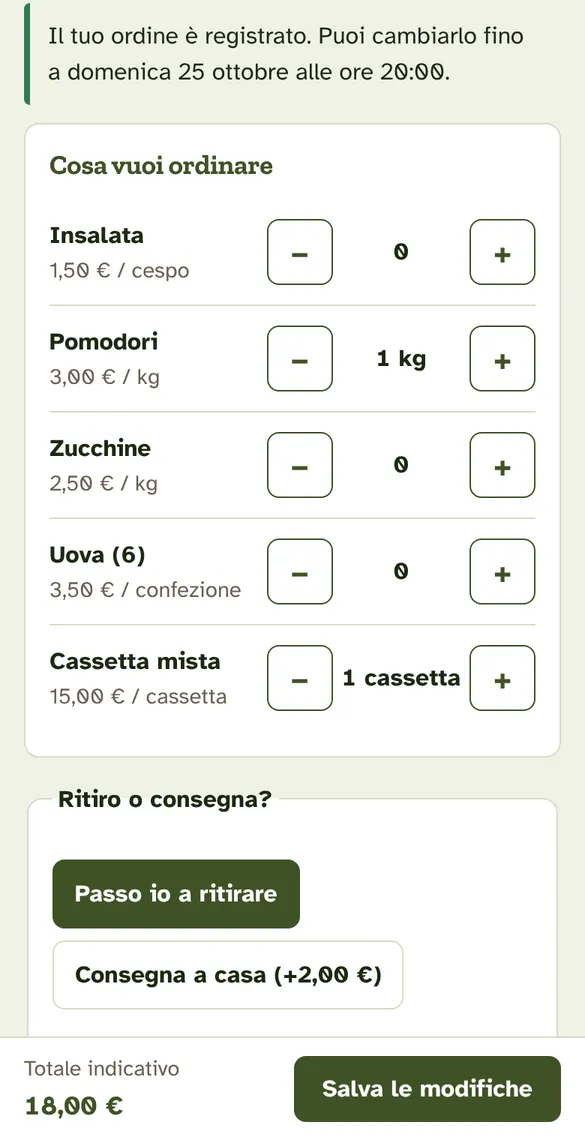
Fino alla scadenza puoi cambiare l’ordine: riapri lo stesso link.
Cambia le quantità con + e −, poi tocca Salva le modifiche.
Più in basso trovi Annulla l’ordine, se non ti serve più niente.
Passo 8: Come la settimana scorsa
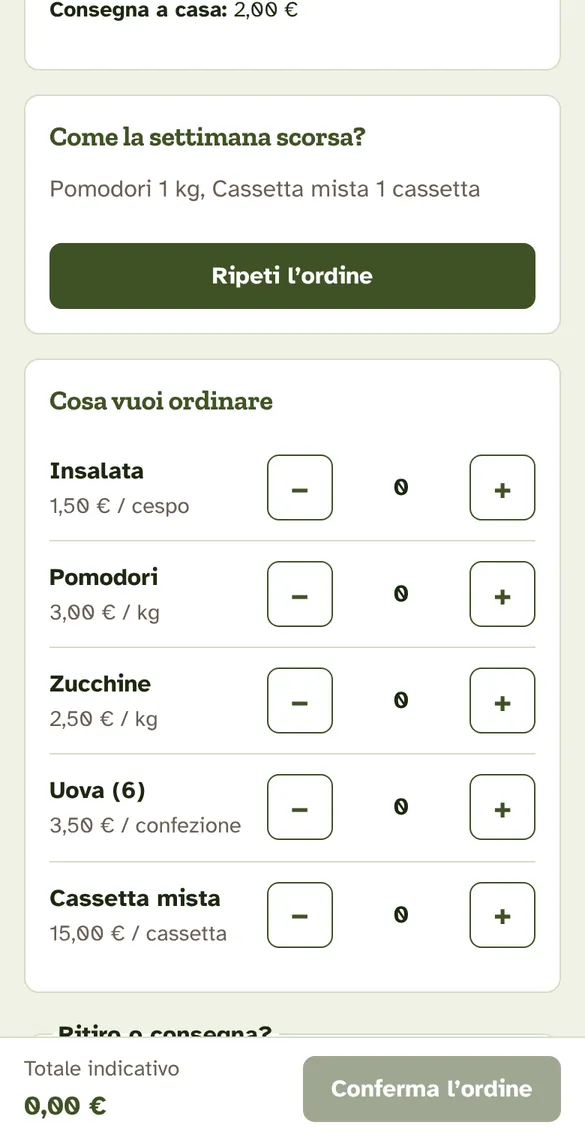
La settimana dopo, in alto trovi Come la settimana scorsa? con il tuo ultimo ordine.
Tocca Ripeti l’ordine: le quantità si riempiono da sole.
Controlla, cambia se vuoi, e tocca Conferma l’ordine.
Passo 9: Quando la lista è chiusa
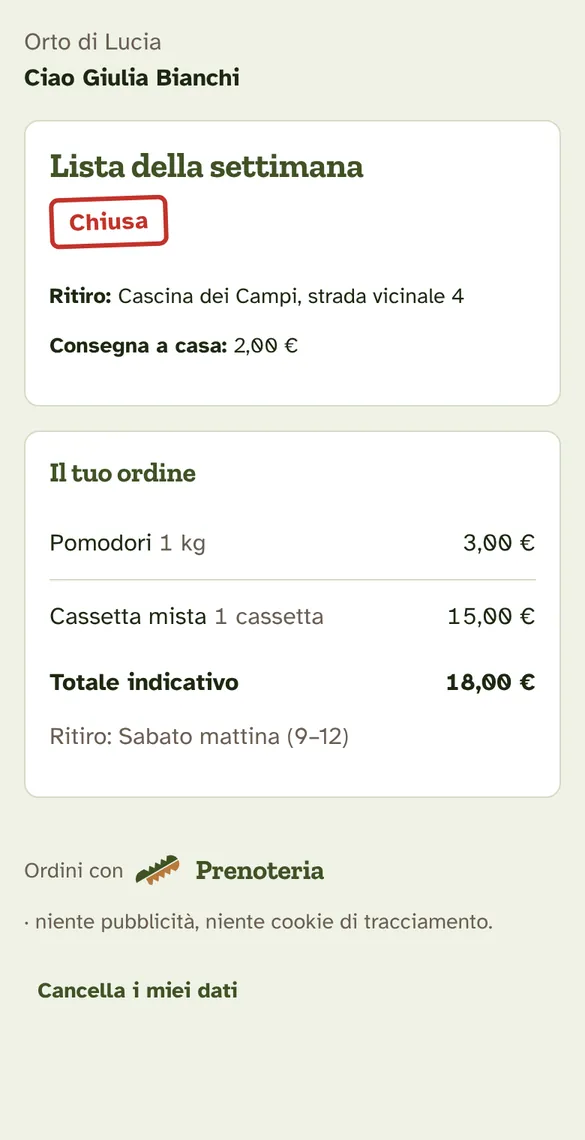
Dopo la scadenza compare il timbro rosso Chiusa.
Vedi ancora il tuo ordine, ma non puoi più cambiarlo.
Il produttore ti manderà la lista della volta dopo, con lo stesso link.
Passo 10: I tuoi dati
Il produttore vede solo il tuo nome, il telefono e i tuoi ordini. Niente pubblicità.
In fondo alla pagina c’è Cancella i miei dati: cancella nome, telefono e ordini, e il link smette di funzionare.
Se qualcosa non va
Compare la scritta Link non valido
Chiedi al produttore di mandarti di nuovo il link.
Non vedo prodotti da ordinare
La lista non è ancora aperta oppure è chiusa. Il produttore ti avviserà con un messaggio.
Un prodotto non si può aggiungere
È esaurito: il produttore ne aveva una quantità limitata.
Ho sbagliato l’ordine
Riapri il link, correggi e tocca Salva le modifiche. Si può fino alla scadenza.
Come pago?
Al ritiro o alla consegna, come d’accordo con il produttore: contanti, carta o quello che usa già.
Le parole di Prenoteria
- Lista
- L’elenco dei prodotti che vendi in un periodo, per esempio questa settimana. I clienti ordinano dalla lista.
- Link
- Un indirizzo che si tocca per aprire una pagina. Arriva in un messaggio, di solito è scritto in blu.
- Link personale
- Il link di un solo cliente. Apre la sua pagina, con il suo nome, senza password.
- Scadenza
- Il giorno e l’ora in cui la lista si chiude da sola. Dopo, non si può più ordinare.
- Fascia di ritiro
- Il momento in cui il cliente passa a prendere la spesa, per esempio: sabato mattina, dalle 9 alle 12.
- Totale indicativo
- Quanto costa l’ordine secondo i prezzi della lista. Per i prodotti a peso il conto finale può cambiare un poco.
Cosa c’è di nuovo in questa guida
- Edizione 1 · ottobre 2026 Prima versione: account, prodotti, clienti, liste, invio su WhatsApp, ordini, promozioni, consegna a casa, profilo. Per i clienti: ordinare, ritiro o consegna, cambiare l’ordine, ripeterlo.